Български
Тема
Днес ще се научите да:
git init, add, commit, status, log, .gitignore, remote, push, clone, pull;Накъде отива курсът - накрая ще четете и пишете с лекота правила за проверка като това. Днес трябва само да разпознаете частите:
const MODELS = ["XR-210", "XR-220"];           // data the rule needs

function rule(doc) {                           // the engine calls this for every report
    const model = doc.overview.model;          // read a value from the report
    if (!MODELS.includes(model)) return;       // not our model: stop

    emit(doc.status.device_alias, {            // create an alert
        "Model": model,
        "Version": doc.overview.version
    });
}
doc е отчетът на едно устройство - JSON документ.rule(doc) е правило за проверка: функция, която разглежда отчета и решава.emit(...) създава alert, когато проверката открие проблем.Всяка лекция добавя частите, които ви трябват, за да пишете повече от това.
Ива Попова - LinkedIn
Преподавателски опит
Професионален опит
Образование
Задълбочено и солидно познаване на основите на JavaScript. Не само какво да напишете, но и как и защо работи кодът - за да четете и пишете JavaScript с лекота и увереност, във всеки проект:
Приложено към вашата работа: да четете и пишете уверено правила за проверка върху големи, дълбоко вложени JSON документи и да изградите, тествате и документирате малка библиотека с helper функции за JSON-а на един продукт. Фокусът е там, където работата ви има най-голяма нужда: функции, arrays, обекти, методи и properties.
10 занятия по 4 учебни часа. Пълният план е на страницата Програма:
| Занятие | Тема |
|---|---|
| 1 | Първи стъпки (днес) |
| 2 - 3 | Variables, типове, оператори; условия и loops |
| 4 | Arrays и списъци от записи |
| 5 | Функции и четене на по-стар код |
| 6 | Обекти: дълбоки пътища, dictionaries, форми на данните |
| 7 | Методи на arrays: трансформиране, групиране и индексиране на данни; старт на проекта |
| 8 | Strings, регулярни изрази, дати и числа |
| 9 | JSON, Node.js, модули и грешки; локално изпълнение на правила |
| 10 | Тестове, JSDoc типове и качество на кода; работа с Git; преглед на проекта |
Всеки пример е показан върху данните, с които работите: JSON отчетът на едно устройство (doc) и правило за проверка. Отчетите в този курс са измислени - имената и стойностите са измислени, формите са реалистични.
OK или FAIL, и кратко домашно. Домашното се преглежда в началото на следващото занятие.| Какво | Къде |
|---|---|
| Лекциите (този сайт) | https://ivapopova-courses.github.io/JS-Basics-Practical-IBM-Slides/ |
| Задачи за упражнение и домашни | https://github.com/ivapopova-courses/JS-Basics-Practical-IBM-Homework |
| Кодът, писан в час | https://github.com/ivapopova-courses/JS-Basics-Practical-IBM-Labs |
| Анимации стъпка по стъпка | Анимации |
| Курсовият проект | Курсов проект |
Малка библиотека с helper функции за JSON-а на един продукт, която прави четенето на properties в правилата за проверка по-просто и по-безопасно. Тя расте по време на курса - първата функция идва в занятие 5 - и се представя в занятие 10. Започнете да мислите още сега: кой продукт, кои отчети, кои редове пишете отново и отново в правилата си?
Трябват ви четири неща. Инсталирайте ги преди занятие 2.
| Инструмент | За какво | Откъде | Проверка |
|---|---|---|---|
| Node.js (версията LTS) | изпълнява JavaScript файлове на компютъра ви | https://nodejs.org | node -v |
| VSCode | редакторът, който използваме в курса | https://code.visualstudio.com | отворете го |
| Git | контрол на версиите: пази историята на файловете ви | https://git-scm.com/downloads | git -v |
| Акаунт в GitHub | пази вашите repositories онлайн | https://github.com | влезте в него |
Проверете инсталациите в терминал (на Windows: PowerShell или Command Prompt; във VSCode: Terminal > New Terminal):
node -v      # v24.x.x (any current LTS version works)
npm -v       # npm comes with Node.js
git -v       # git version 2.x.x
Node.js LTS
Инсталирайте версията LTS ("long-term support", с дългосрочна поддръжка) на Node.js - тя е стабилната. Курсът е тестван с Node.js 24.
Дръжте курса в една папка, например JS_Basics_Course/. В нея - repositories, които клонирате на това занятие (раздел 4), и папка за ваши собствени опити:
JS_Basics_Course/
|-- JS-Basics-Practical-IBM-Homework/   # practice tasks and homework (section 4)
|-- JS-Basics-Practical-IBM-Labs/       # the code written in class
`-- playground/ # your own experimentsИмена, които работят навсякъде, ви спестяват проблеми по-късно - на сървърите, в Git, в терминала:
- и _;-, _ или camelCase (versionCheck.js);Rule.js и rule.js като два различни файла - Windows не.Текстовият редактор редактира текстови файлове и оцветява синтаксиса. IDE (Integrated Development Environment, интегрирана среда за разработка) добавя инструменти: изпълнение и debugging, тестване, рефакториране, контрол на версиите, търсене и навигация в целия проект.
| Примери | |
|---|---|
| Текстови редактори | Notepad++ (Windows), Sublime Text, Visual Studio Code |
| IDE | WebStorm, IntelliJ IDEA, Eclipse, NetBeans, Visual Studio |
VSCode е по средата: лек редактор, който става IDE с разширения. Безплатен е и open-source, работи на Linux, Windows и macOS, има отлична поддръжка на JavaScript още при инсталация, вграден терминал, debugger и интеграция с Git, и огромен пазар с разширения. Използваме го в курса; най-важното е да овладеете добре своя редактор.
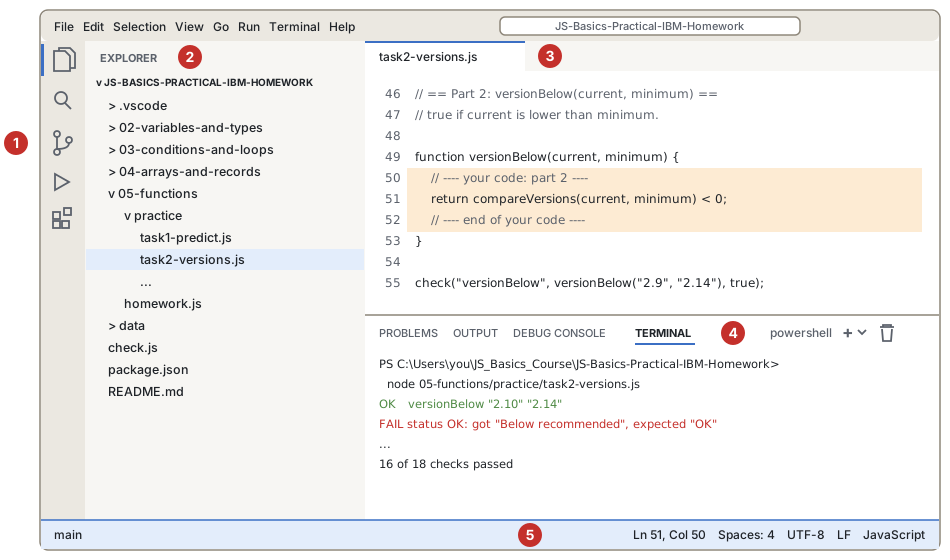
Ctrl+\.Ctrl+`), Problems, Output.Вижте User Interface в документацията на VSCode.
Ctrl+Shift+P (macOS: Cmd+Shift+P) отваря Command Palette: всяка команда на VSCode и неговите разширения, с търсене по произволна част от името. Ако не знаете клавишната комбинация за нещо, напишете името му там - "toggle terminal", "format document", "change language mode". Ctrl+P отваря файл по име.
| Комбинация (Windows / Linux) | Прави |
|---|---|
Ctrl+Shift+P | Command Palette |
Ctrl+P | отваря файл по име |
Ctrl+` | показва / скрива терминала |
Ctrl+/ | коментира / разкоментира реда |
Alt+Up / Alt+Down | мести реда нагоре / надолу |
Shift+Alt+Down | копира реда надолу |
Ctrl+D | избира следващото съвпадение на избраната дума |
F2 | преименува variable навсякъде |
Shift+Alt+F | форматира документа |
На macOS използвайте Cmd вместо Ctrl и Option вместо Alt. Пълните списъци: keyboard reference sheets.
Изгледът Extensions (Ctrl+Shift+X) инсталира разширения от пазара. За първите занятия не е нужно нищо допълнително - поддръжката на JavaScript е вградена. От лекция 10 нататък помагат ESLint и Prettier; папката Homework ги препоръчва и VSCode предлага да ги инсталира, когато я отворите (вижте Разширения за VSCode). Сменете цветовата тема с File > Preferences > Theme > Color Theme или с "color theme" в Command Palette.
Git е инструментът; GitHub е едно място, където да пазите и споделяте това, което Git записва. Правилата, както всеки код, е най-добре да се пазят в Git: всяка промяна има история и причина.
| Вид | Къде е историята | Пример |
|---|---|---|
| локални | само на вашия компютър | стари инструменти, рядко използвани днес |
| централизирани | на един сървър; всички работят с него | Subversion (SVN) |
| разпределени | всяко копие има цялата история; сървърите са за споделяне | Git |
Кажете на Git името и имейла си - те се записват във всеки commit. Използвайте имейла на акаунта си в GitHub, за да показва GitHub commits като ваши:
git config --global user.name "Your Name"
git config --global user.email "you@example.com"

# check
git config user.name
git config user.email

# optional: use VSCode to write longer commit messages
git config --global core.editor "code --wait"
Без --global настройката важи само за repository, в което се намирате.
git init cd playground
git init # creates a hidden .git folder: Git now tracks this foldergit add / git commit Една промяна минава през три области:
git add слага промяната в следващия commit. Вие избирате какво влиза.git commit запазва подготвените промени като моментна снимка.git add hello.js # stage one file
git add . # stage all changes in this folder and below
git add -A # stage all changes in the repository, also deletions
git commit -m "Add the first script"
git restore --staged hello.js # unstage (the change stays in the file)По-старите версии на Git предлагат git reset HEAD -- <file>, за да махнат файл от staging - прави същото.
git status, git diff).| Добре | Не помага |
|---|---|
Fix the version comparison for "4.10" | changes |
Add the firmware check for XR-220 | update rule |
git status и git log git status показва къде е всяка промяна: променена, но не в staging, в staging или untracked (нови файлове, които Git още не познава). Казва и какво да направите след това:
On branch main
Changes not staged for commit:
  (use "git add <file>..." to update what will be committed)
        modified:   hello.js

Untracked files:
  (use "git add <file>..." to include in what will be committed)
        notes.txt
git log показва историята, най-новото първо: id-то на commit-а (hash), автора, датата и съобщението. git log --oneline дава по един ред на commit.
.gitignore Файл с име .gitignore в корена на repository изброява файловете, които Git не трябва да следи - генерирани файлове, логове, локални настройки, пароли и ключове:
# dependencies installed by npm
node_modules/
# all log files, except one
*.log
!important.log
# a local configuration with secrets
/config/local.json
GitHub пази готови шаблони за .gitignore за много езици; шаблонът Node.gitignore пасва на JavaScript проекти.
.gitignore - те биха влезли в конфликт с локалната ви история).git remote add origin https://github.com/<your-user>/<your-repo>.git
git push -u origin main # the first time: -u remembers where to push
git push # every time after thatВлизане. VSCode ви вписва в GitHub с акаунта ви, в браузъра. В командния ред GitHub не приема паролата ви: иска personal access token (GitHub > Settings > Developer settings > Personal access tokens) или използва SSH ключове. Пазете token-ите в тайна, като паролите.
git clone git clone https://github.com/ivapopova-courses/JS-Basics-Practical-IBM-Labs.gitТова създава папка с файловете и историята на repository. В клонирано repository git pull взима последните промени.
Изгледът Source Control (Ctrl+Shift+G) прави същото без команди: изброява променените файлове, слага ги в staging с +, прави commit с полето за съобщение и прави push / pull със Sync Changes. Publish Branch създава repository в GitHub и прави push с една стъпка. Използвайте което ви харесва - командите е добре да ги знаете, защото всеки tutorial и всяко съобщение за грешка ги използва.
git pull преди всяко занятие. Само го четете.git clone https://github.com/ivapopova-courses/JS-Basics-Practical-IBM-Homework.git
cd JS-Basics-Practical-IBM-Homework
git remote rename origin upstream # the course repository: new tasks come from here
git remote add origin https://github.com/<your-user>/<your-repo>.git
git push -u origin main # your copy: your solutions go here
# before each session
git pull --no-rebase --no-edit upstream mainBranches, сливане (merge), конфликти и работата с pull requests идват в занятие 10.
JavaScript е език за програмиране, който започва в уеб браузърите, а днес се изпълнява почти навсякъде.
В една уеб страница трите езика си поделят работата:
Някои характеристики:
Java и JavaScript
Имената си приличат само заради маркетинга. Java и JavaScript са толкова свързани, колкото кола и колан.
| Къде | Примери |
|---|---|
| браузъри | всяка интерактивна уеб страница и уеб приложение |
| сървъри и инструменти | Node.js: уеб сървъри, инструменти за командния ред, инструменти за build |
| desktop приложения | приложения, направени с Electron (самият VSCode е такова) |
| мобилни приложения | React Native и подобни frameworks |
| в други програми | rule engines, бази данни, инструменти за автоматизация - програма-домакин изпълнява малки скриптове, написани от потребителите ѝ |
Вашите правила за проверка са последният вид: rule engine изпълнява вашия JavaScript за всеки отчет. В браузъра JavaScript променя страници, реагира на потребителя, рисува графики, пуска медия, използва карти и много други API (Application Programming Interfaces). В този курс използваме само самия език и Node.js - без уеб страници.
| Година | Какво се случва |
|---|---|
| 1995 | Брендън Айк (Brendan Eich) създава първата версия за 10 дни, за браузъра Netscape Navigator. Имената му: Mocha, LiveScript, после JavaScript. |
| 1997 | Езикът е стандартизиран от Ecma International като ECMAScript (стандарт ECMA-262). "ECMAScript" е стандартът на езика; "JavaScript" е името, с което всички го наричат. |
| началото на 2000-те | Дъглас Крокфорд (Douglas Crockford) популяризира JSON (JavaScript Object Notation) - форматът на данните на вашите отчети. |
| 2005 | "Ajax": страниците зареждат данни, без да се презареждат. Следват библиотеки като jQuery. |
| 2008 | Google пуска бързия engine V8 заедно с браузъра Chrome. |
| 2009 | Node.js (построен върху V8) пренася JavaScript на сървърите. ES5 подобрява езика. |
| 2012 | Microsoft пуска TypeScript: JavaScript с типове. |
| 2015 | ES6 / ES2015 - най-голямото обновление: let / const, arrow functions, класове, модули. Оттогава нова версия излиза всяка година: ES2016, ES2017, ... |
| днес | Комитетът TC39 развива езика публично (proposals в GitHub). Optional chaining ?. идва в ES2020; ново издание излиза всеки юни. |
Защо това е важно за вас: вашият rule engine поддържа някоя версия на ECMAScript. Код, написан за по-нова версия, може да не работи там. Лекциите отбелязват възможностите, по-нови от ES2020, с кратка бележка, за да можете да ги проверите.
Най-бързият начин: натиснете Run под който и да е пример. Кодът се изпълнява в браузъра ви, а това, което отпечатва console.log, се появява под примера.
console.log("Hello from JavaScript!");
console.log(2 + 3);
console.log("The model is " + doc.overview.model);console.log(...) отпечатва стойността си - основният ни инструмент, за да видим какво прави една програма. doc е примерният JSON документ; той е готов във всеки пример на този сайт.
Целият документ, с карта на частите му, е на страницата Примерният JSON документ.
Всеки браузър има инструменти за разработчици с конзола: натиснете F12 (или Ctrl+Shift+I, macOS Cmd+Option+I) и отворете таба Console. Пишете JavaScript и натиснете Enter:
console.log(2 + 3)Уеб страницата включва JavaScript с елемента <script> - самия код или файл чрез src:
<script>
    console.log("JS welcomes you!");
</script>

<script src="myFirstScript.js"></script>src кодът между таговете се пренебрегва.<script>, в <head> или в <body>.<body> или добавете defer към скрипт в <head> (<script src="app.js" defer></script>), за да се покаже страницата първо.Така изпълнявате задачите за упражнение и така ще тествате правила локално (занятие 9). Създайте файл hello.js:
console.log("Hello from Node.js!");
console.log(process.version);    // the Node.js version
и го изпълнете от терминала, в папката на файла:
node hello.jsПреди курсора терминалът винаги показва промпт (prompt). Той завършва с текущата папка: командата работи с файловете на тази папка, затова node hello.js работи само в папката на hello.js. Поглеждайте промпта, преди да натиснете Enter - повечето грешки "file not found" идват от команда, написана в грешната папка.
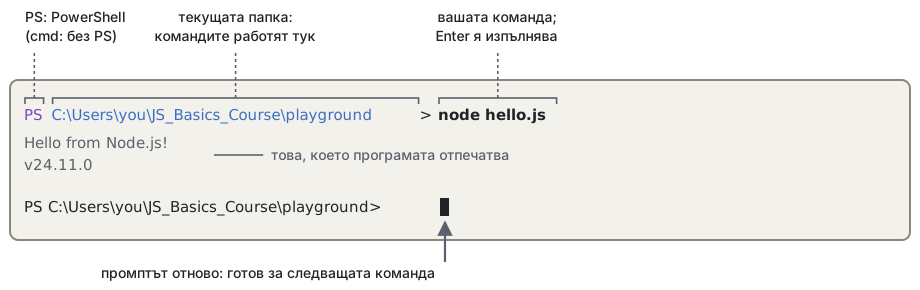
Във VSCode: отворете папката, отворете терминала (Ctrl+`), напишете node hello.js. (Файл .vscode/tasks.json и Ctrl+Shift+B могат да направят същото - терминалът е по-прост.) VSCode може и да изпълни и debug-не файл с Run > Run Without Debugging (Ctrl+F5).
node без файл стартира интерактивна конзола (REPL): пишете JavaScript, виждате резултата; .exit или два пъти Ctrl+C за изход.
Процесорът разбира само машинен код - много прости инструкции в двоичен вид. Всяка програма на "човешки" език трябва първо да бъде преведена. Има два класически начина:
Модерните JavaScript engines съчетават двете: започват да изпълняват кода бързо, следят кои части се изпълняват често и компилират тези "горещи" части до бърз машинен код, докато програмата работи (just-in-time, JIT, компилация).
Engine-ът е програмата, която изпълнява JavaScript: V8 (Chrome, Node.js и много други програми), SpiderMonkey (Firefox), JavaScriptCore (Safari). Грубо казано:
let, x, =, 5);Engine-ът познава само езика. Всичко останало идва от средата (environment), която го приютява: браузърът дава document и alert, Node.js дава process и файловете, а вашият rule engine дава emit и doc на всеки отчет. console се дава от почти всяка среда.
Анимация
Как JavaScript изпълнява кода ви: 1. Преводачи, 2. Tokens, 3. AST, 4. Двете фази, 5. Engine и среда, 6. Bytecode (advanced), 7. Горещ код (advanced)
Една JavaScript програма е поредица от statements - инструкции, изпълнявани една след друга, отгоре надолу. Условията, loops и функциите (занятия 3-5) променят този ред.
let answer = 42;, console.log(answer);.42, answer, 2 + 3, doc.overview.model. Expressions са частите, от които се изграждат statements.;.{ } е блок.// започва коментар: текст за хората, който JavaScript пренебрегва.В сравнение с естествен език:
| Език като българския | JavaScript |
|---|---|
| книга, разказ | програма, скрипт |
| абзац | блок { ... } |
| изречение | statement |
| дума | token |
// this is a comment - JavaScript does not run it

// declares the variable answer
let answer;

// stores the number 42 in answer
answer = 42;

// prints the value of answer to the console
console.log(answer);

// a block: statements that belong together
{
    const model = doc.overview.model;
    console.log("The model is", model);
}Примерите за браузъра често използват alert("Welcome") и document.body.style.backgroundColor = "red" - те работят само в браузъра (alert и document идват от браузъра, а не от езика). В този сайт те биха показали прозорче със съобщение и биха оцветили страницата; в Node.js и в rule engine те не съществуват.
Анимация
Как се изчислява един израз: 6. Statement срещу expression (advanced)
Variable е като етикет на кутия: кутията съдържа стойност, а етикетът е името, с което я достигате. По-точно, variable е име на място в паметта (RAM), което пази стойност, нужна на програмата. Вие избирате името, като спазвате няколко правила (лекция 2). Щом variable-ата съществува, можете да записвате стойности в нея и да ги четете обратно.
let x = 1;
let y = 2;
let z;          // created, but no value stored yet

console.log(x, y, z);   // 1 2 undefined
x = x + y;              // read x and y, store the result in x
console.log(x); // 3Анимация
Variables в паметта: 1. Деклариране и присвояване
В отчета - variables дават имена на стойностите, които правилото чете:
let model = doc.overview.model;
let version = doc.overview.version;
console.log(model, version); // XR-220 4.2.1.7Как се декларират variables (let, const), как се именуват и какви типове стойности съдържат е началото на лекция 2.
В час, стъпка по стъпка:
node -v и git -v в терминал; задайте user.name и user.email.JS_Basics_Course/playground/, отворете я във VSCode, създайте hello.js с два реда console.log и я изпълнете с node hello.js.git init, git add ., git commit -m "Add hello.js". Погледнете git status и git log --oneline преди и след това.git remote add origin ... и направете git push -u origin main. Презаредете страницата в GitHub.hello.js, направете commit и push отново - веднъж с команди, веднъж с изгледа Source Control на VSCode.| Тема | Запомнете |
|---|---|
| Курсът | Правила върху JSON отчети; 10 занятия; сайтът, Homework и Labs repositories; библиотека с helper функции като проект |
| Инструменти | Node.js LTS (node -v), VSCode, Git (git -v), акаунт в GitHub |
| VSCode | Отворете папка; Ctrl+Shift+P Command Palette; Ctrl+` терминал; изгледът Source Control |
| Git | Работна директория -> git add -> staging -> git commit -> repository; status, log, .gitignore |
| GitHub | git remote add origin URL, git push -u origin main; git clone; git pull |
| JavaScript | Езикът на уеба, също и в Node.js и в други програми (rule engines); стандарт: ECMAScript, нова версия всяка година |
| Изпълнение | Бутоните Run на този сайт; конзолата на браузъра (F12); node file.js в терминала |
| Как се изпълнява | Engine (V8): tokens -> AST -> bytecode -> горещ код; средата дава console, document, emit |
| Структура | Statements се изпълняват отгоре надолу и завършват с ;; expressions дават стойности; блокове { }; коментари // |
| Variable | Име на стойност в паметта; подробности в лекция 2 |
hello.js във ваше собствено repository в GitHub, клониран Labs, Homework настроен с upstream и origin (вижте README на Homework).Следващото занятие: variables, типове и оператори - let и const, числа и strings и превръщане на strings от отчета в числа.