Български
Тема
Повечето примери с код имат лента под тях:
Ctrl+Enter).Опитайте:
course = "Python for Data Analysts"
print("Welcome to", course)
len(course)Първото Run на една страница зарежда Python в браузъра и отнема няколко секунди; след това е бързо. Примерите, които използват pandas или NumPy, също ги зареждат първия път.
Всеки пример се изпълнява самостоятелно: променлива от един пример не съществува в следващия. Файловете с примерните данни са достъпни във всеки пример, в папката data/:
import pandas as pd

loans = pd.read_csv("data/loans.csv")
loans.head()Примерните данни са измислени
Всички клиенти, кредити и стойности в тях са измислени; само формата е типична за данните на една банка. Какво има във всеки файл: Примерни данни.
Задачите и финалният проект се изпълняват на вашия собствен компютър. Настройката на тази страница е за Windows, с Command Prompt (cmd) като терминал. Нужни са ви:
| Програма | Версия | За какво |
|---|---|---|
| Python | 3.12 или по-нова, 64-bit | езикът |
| Visual Studio Code | последна | редакторът, с разширенията по-долу |
| Git | последна | версии на вашия код; задачите идват с него |
| акаунт в GitHub | безплатен | вашето собствено копие на задачите |
Става всеки Python от 3.12 нагоре: ако вече имате такъв, оставете го. За да инсталирате Python, отворете страницата за изтегляне за Windows, намерете първата версия под Stable Releases, която има връзка Download Windows installer (64-bit), и изберете нея - не "Python install manager". На първия екран на инсталатора сложете отметка на Add python.exe to PATH. Проверете инструментите в Command Prompt (във VS Code: Terminal > New Terminal, вижте VS Code и терминалът):
py --version
git --version
Виждате Python 3.12.x или по-нова версия, и git version 2.x.x.
Библиотеките (pandas, NumPy, ...) се инсталират във виртуална среда (virtual environment) в папката Homework - вижте стъпка 9 по-долу.
| Разширение | От | За какво | Нужно |
|---|---|---|---|
| Python | Microsoft | изпълнение и debug на Python; инсталира и Pylance, Python Debugger и Python Environments | задължително |
| Jupyter | Microsoft | notebooks във VS Code | задължително |
| Data Wrangler | Microsoft | DataFrame или CSV файл като таблица: сортиране, филтриране, статистики за всяка колона; пише pandas кода за стъпките за почистване, които избирате с клик | лекции 14 - 16 |
| Rainbow CSV | mechatroner | всяка колона на CSV файл в свой цвят; заявки като в SQL върху CSV файл | от лекция 9 |
| SQLite Viewer | Florian Klampfer | отваря SQLite файл .db и показва таблиците му | лекция 13 |
| Spreadsheet Viewer | MESCIUS | отваря файлове .xlsx във VS Code (старото му име е Excel Viewer) | лекции 9, 14, 16 |
Инсталирайте ги всички наведнъж.
.vscode и сложете файла в нея (файлът трябва да е .vscode/extensions.json).Пропуснахте въпроса? Отворете изгледа Extensions (Ctrl+Shift+X), напишете @recommended в полето за търсене. Под Workspace Recommendations задръжте мишката върху заглавието и натиснете иконата с облак (Install Workspace Recommended Extensions).
Папката Homework (стъпка 6 по-долу) вече има този файл, така че там VS Code пита сам. Можете и сами да създадете файла и да поставите в него това съдържание:
{
  "recommendations": [
    "ms-python.python",
    "ms-toolsai.jupyter",
    "ms-toolsai.datawrangler",
    "mechatroner.rainbow-csv",
    "qwtel.sqlite-viewer",
    "GrapeCity.gc-excelviewer"
  ]
}
Едно по едно: потърсете името в изгледа Extensions и натиснете Install.
На служебен лаптоп
Някои компании блокират Marketplace за разширения или позволяват само одобрени разширения. Ако Install не работи, поискайте от вашия IT отдел разширенията от таблицата.
Задачите за упражнение и домашните са в Homework repository: https://github.com/ivapopova-courses/Python-Data-Analysts-UniCredit-Homework
Всяка лекция има папка там (01-intro-syntax-types/, ...) с два вида задачи:
practice/task1-....py, ...): кратки упражнения, всяко по една тема, в реда на лекцията. Започваме ги в час, ако има време. Довършете останалите вкъщи, ако можете - по-късните задачи и финалният проект ги използват.homework.py): една по-голяма задача, която събира темите на лекцията. Направете я преди следващото занятие - разглеждаме я заедно в началото.Тази част от страницата показва стъпка по стъпка как да свалите задачите на компютъра си, как да ги пускате и как да запазвате решенията си. Написана е за Windows и за хора, които не са работили с команден ред. Настройката се прави веднъж и отнема около 30 минути. След това за всяко занятие са нужни няколко клика и няколко кратки команди.
Идеята. Repository (или repo) е папка с проект, чиято история Git пази. В този курс работите с три копия на Homework repository:
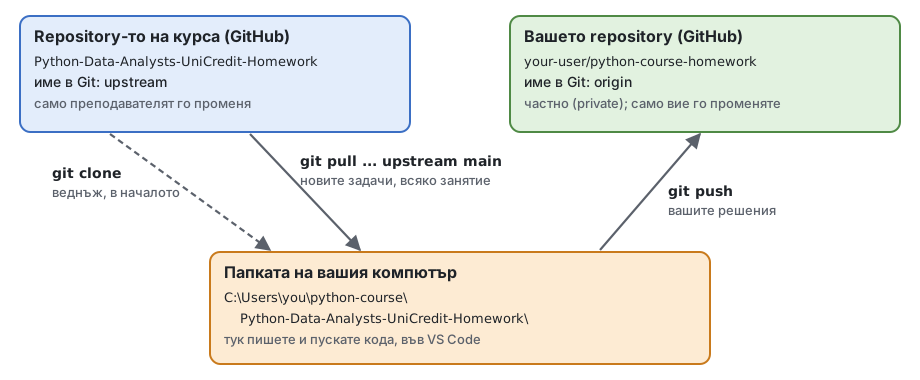
Щракнете върху диаграма (на телефон: докоснете я), за да я увеличите върху цялата страница.
upstream.origin.Git е програмата на вашия компютър, която пази версиите на файловете. GitHub е сайтът, който пази repositories онлайн.
Първо проверете тези четири неща:
Работите изцяло във VS Code. Ето прозореца с отворена папка Homework:
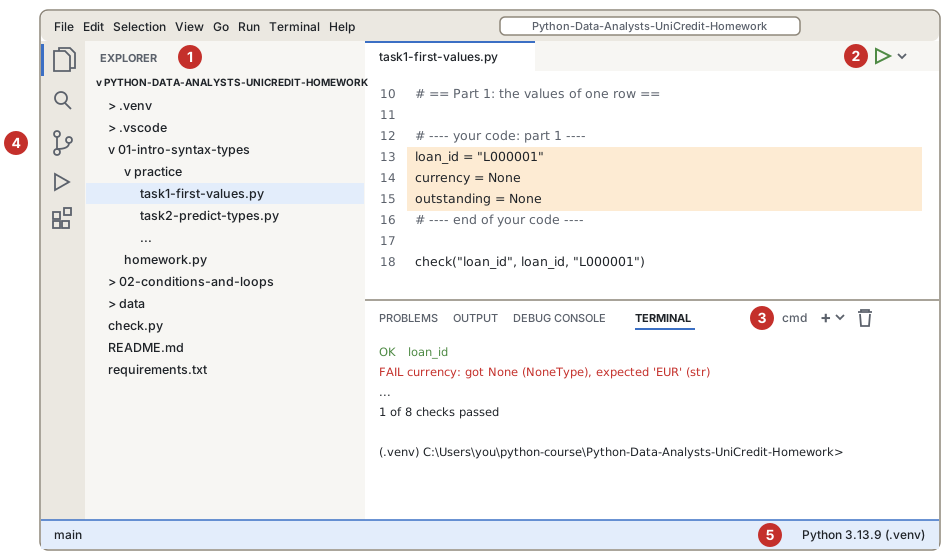
PYTHON-DATA-ANALYSTS-UNICREDIT-HOMEWORK. Щракнете върху файл, за да го отворите..venv (стъпка 10 по-долу).Терминалът е прозорец, в който пишете команда, а компютърът отговаря с текст. Малко прилича на SAS log, но изпращате по един ред и отговорът идва точно под него. Преди курсора терминалът винаги показва промпт (prompt):
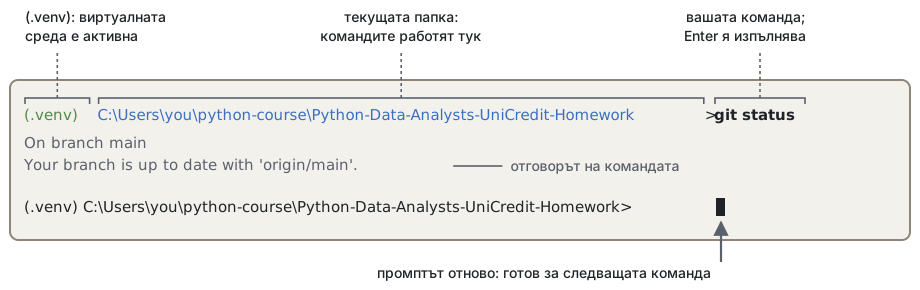
Текущата папка в промпта е важна: командата работи с файловете в тази папка. Повечето проблеми идват от команда, написана в грешната папка - затова поглеждайте промпта, преди да натиснете Enter. (you замества вашето потребителско име в Windows.)
Как да изпълните команда от тази страница:
Ctrl+V (или с десен бутон на мишката).Enter и изчакайте, докато промптът се появи отново. Някои команди работят няколко секунди, инсталацията - няколко минути. Междувременно не пишете нищо.error или fatal: спрете и го потърсете в Ако нещо не стане.Добре е да знаете:
Up (стрелката нагоре) връща последната команда. Променете я с Left / Right и я изпълнете отново с Enter.Ctrl+C спира команда, която е блокирала; cls изчиства екрана.Използвайте Command Prompt (cmd). На Windows терминалът на VS Code по подразбиране е PowerShell. Командите на тази страница са за Command Prompt, както при настройката преди курса; в PowerShell служебният лаптоп може да блокира стъпка 9. Направете Command Prompt терминал по подразбиране, веднъж:
Ctrl+Shift+P. Най-горе в прозореца се отваря поле за търсене (Command Palette).default profile и изберете Terminal: Select Default Profile.Виждате: промптът изглежда като C:\Users\you>, без PS в началото (PS означава PowerShell).
Правите това само веднъж, в началото на курса. Вървете стъпка по стъпка и проверявайте Виждате на всяка стъпка, преди да продължите. Накрая папката на курса изглежда така:
C:\Users\you\python-course\
    Python-Data-Analysts-UniCredit-Homework\
        .venv\
        01-intro-syntax-types\
            practice\
            homework.py
        02-conditions-and-loops\
        data\
        check.py
        requirements.txt
    Python-Data-Analysts-UniCredit-Labs\
python-course - папката на курса (стъпка 1).Python-Data-Analysts-UniCredit-Homework - задачите (стъпка 5). Отваряйте тази папка във VS Code, когато работите по тях..venv - Python с pandas и другите библиотеки (стъпка 9).practice и homework.py - задачите за упражнение и домашното на всяка лекция. data - примерните данни. check.py отпечатва OK / FAIL / TODO: не го променяйте.Python-Data-Analysts-UniCredit-Labs - кодът от занятията (вижте Кодът от занятията).%USERPROFILE% и натиснете Enter. Това е вашата потребителска папка, C:\Users\you.python-course и натиснете Enter.Виждате: промптът завършва с папката на курса:
C:\Users\you\python-course>Защо не на работния плот или в Documents?
На служебен лаптоп работният плот (Desktop) и Documents често са в OneDrive. Тогава OneDrive се опитва да синхронизира хилядите малки файлове на виртуалната среда (стъпка 9): това е бавно и може да заключи файловете. Папка направо във вашата потребителска папка не се синхронизира. Вече имате папка за курса от настройката преди него? Използвайте нея, ако не е в OneDrive.
Изпълнете тези две команди, една по една:
py --versionВиждате: Python 3.12. (или по-нова версия) и число.
git --versionВиждате: git version 2. и още числа.
... is not recognized as an internal or external command? Вижте Ако нещо не стане.
Git записва вашето име и email във всяка версия, която запазвате. Копирайте първата команда и я поставете в терминала. Преди да натиснете Enter, сменете текста между кавичките с вашето име: местете се със стрелките, триете с Backspace.
git config --global user.name "Your Name"Същото за вашия email. Използвайте email-а на акаунта си в GitHub:
git config --global user.email "you@example.com"Виждате: нищо. Тук липсата на отговор е добър отговор. Проверете двете:
git config --global --listВиждате: вашето име на реда user.name=... и вашия email на реда user.email=.... Стъпки 2 и 3 се правят веднъж за компютър.
В браузъра:
python-course-homework (или друго име по ваш избор)..gitignore, без лиценз. Repository-то трябва да е празно - иначе стъпка 8 няма да успее.https://github.com/your-user/python-course-homework.git. Оставете тази страница отворена в браузъра: ще копирате адреса от нея в стъпка 7.В терминала - промптът завършва с \python-course>:
git clone https://github.com/ivapopova-courses/Python-Data-Analysts-UniCredit-Homework.gitПървия път се отваря прозорец, който ви моли да влезете в GitHub. Изберете Sign in with your browser, влезте в браузъра и разрешете достъпа (Authorize). Windows го запомня: Git не пита повече.
Виждате: Cloning into 'Python-Data-Analysts-UniCredit-Homework'..., няколко реда със 100% и отново промпта. Новата папка Python-Data-Analysts-UniCredit-Homework се появява в Explorer.
python-course, изберете Python-Data-Analysts-UniCredit-Homework (с едно щракване) и натиснете Select Folder (Избор на папка).Виждате: Explorer показва PYTHON-DATA-ANALYSTS-UNICREDIT-HOMEWORK най-горе, а промптът завършва с папката Homework:
C:\Users\you\python-course\Python-Data-Analysts-UniCredit-Homework>Оттук нататък винаги отваряйте тази папка, когато работите по задачите. VS Code сам отваря последната папка; ако не - File > Open Recent.
Сега папката познава само repository-то на курса, под името origin. Преименувайте го на upstream:
git remote rename origin upstreamВиждате: нищо.
Сега добавете вашето repository като origin. На страницата в GitHub от стъпка 4 копирайте адреса си с неговия бутон за копиране (затворили сте страницата? Отворете вашето repository в GitHub: то показва същата страница). В терминала напишете git remote add origin (с интервал накрая), поставете адреса с Ctrl+V и натиснете Enter. Целият ред изглежда така:
git remote add origin https://github.com/your-user/python-course-homework.gitПроверка:
git remote -vВиждате четири реда: origin с вашия адрес, upstream с адреса на курса:
origin    https://github.com/your-user/python-course-homework.git (fetch)
origin    https://github.com/your-user/python-course-homework.git (push)
upstream  https://github.com/ivapopova-courses/Python-Data-Analysts-UniCredit-Homework.git (fetch)
upstream https://github.com/ivapopova-courses/Python-Data-Analysts-UniCredit-Homework.git (push)git push -u origin mainВиждате: няколко реда със 100% и накрая:
branch 'main' set up to track 'origin/main'.Обновете страницата на вашето repository в GitHub: папките на задачите са там.
Задачите от следващите лекции имат нужда от pandas и други библиотеки. Те се инсталират във виртуална среда (virtual environment): папката .venv в папката Homework, със свой Python и свои библиотеки (лекция 1 обяснява как работи). Четири команди, една по една:
py -m venv .venvВиждате: няма отговор, но след няколко секунди папката .venv се появява в Explorer. Ако VS Code попита дали да използва новата среда за тази папка, натиснете Yes.
.venv\Scripts\activateВиждате: промптът вече започва с (.venv). Следващите две команди инсталират в тази среда.
python -m pip install --upgrade pippip install -r requirements.txtТова отнема няколко минути. Виждате много редове; последният започва с Successfully installed и изброява библиотеките (pandas, numpy, ...). Ред с WARNING или [notice] е наред; ERROR не е - вижте Ако нещо не стане.
Папката .venv остава само на този компютър: Git не я запазва (тя е в .gitignore).
Ctrl+Shift+P, напишете select interpreter и изберете Python: Select Interpreter..venv (.\.venv\Scripts\python.exe).Виждате: лентата на състоянието (status bar) най-долу в прозореца (5 на картинката) показва версията на Python и .venv. Оттук нататък VS Code пуска задачите с този Python, а всеки нов терминал започва сам с (.venv).
01-intro-syntax-types, след това practice, и щракнете върху task1-first-values.py.Ctrl+Shift+B.Виждате в терминала:
-- Part 1: the values of one row -------------------------------
  TODO   loan_id
  TODO   currency
...
================================================================
Part 1: the values of one row  not started
Part 2: is the loan late?      not started
Part 3: a summary line         not started

0 of 8 checks passed.  Failed: 0.  Not started: 8.
TODO е правилно тук: още не сте написали код. Настройката е готова.
Всеки път:
PYTHON-DATA-ANALYSTS-UNICREDIT-HOMEWORK най-горе (ако не: File > Open Recent).02-conditions-and-loops, practice, task1-predict-logic.py.# == Part 1: ... == (в по-новите задачи с ред # =====... над него). Прочетете описанието на първата част (коментарите с # точно след заглавието ѝ). Пишете кода си между редовете # ---- your code ... ---- и # ---- end of your code ----. Не променяйте нищо друго във файла.Ctrl+Shift+B или триъгълника горе вдясно (Run Python File, 2 на картинката). И двата начина първо запазват файла.-- Part N: ... --- започва проверките на всяка част. Под ред с FAIL виждате какво е дал вашият код (got:) и какво очаква проверката (expected:). Накрая виждате по един ред за всяка част и ред като 5 of 8 checks passed. Поправете кода и пуснете файла отново.Какво означават цветовете
OK (зелено) - вашият код дава очакваната стойност.FAIL (червено) - не я дава. Прочетете got: и expected: под него.TODO (жълто) - още не сте написали код в тази част. Не е грешка: става OK или FAIL, когато започнете частта.WRONG (червено, само в задачите за предвиждане) - предвиждането не е вярно.Обобщението накрая използва същите цветове: зелена част е готова, жълта още не е започната, червена има проверки за поправяне.
Задачи за предвиждане
В задача за предвиждане (task1-predict-logic.py) не пишете код. Заменяте всяко "?" със стойността, която според вас дава изразът, например True, 3 или "EUR", в правилния тип. Файлът показва OK, WRONG или TODO (още без отговор) за всяко предвиждане, но никога истинския резултат, затова го пускайте колкото пъти искате. При WRONG прочетете раздела от лекцията отново и променете предвиждането си. Пак е WRONG? Пишете на преподавателя и ще го обсъдим в час.
Notebooks
Някои лекции имат и notebook по желание, например 01-intro-syntax-types/notebook.ipynb: кратки допълнителни задачи по същите теми. Отворете го, изберете kernel-а .venv (Select Kernel > Python Environments) и изпълнете клетките отгоре надолу с Shift+Enter, първо клетката Setup. Всяка част има клетка за вашия код (заменете всяко None) и клетка за проверка, която отпечатва OK, FAIL или TODO. Последната клетка брои проверките с OK. Преди да ѝ се доверите: Restart на kernel-а и Run All.
Друг начин да пуснете задача: в терминала, с (.venv) в началото на промпта, напишете python и пътя до файла:
python 02-conditions-and-loops\practice\task1-predict-logic.pyНе е нужно да пишете пътя: десен бутон върху файла в Explorer > Copy Relative Path, после напишете python в терминала (с интервал) и поставете с Ctrl+V.
Запазвайте решенията си във вашето repository в края на всеки работен ден и винаги преди занятие. Три команди, в терминала на папката Homework:
git add .Избира всички променени файлове за следващата версия. Внимавайте за точката накрая.
git commit -m "Session 2 practice"Запазва версия на вашия компютър, с кратко съобщение. Сменете текста между кавичките, както искате.
git pushИзпраща новите версии във вашето repository в GitHub.
Виждате: след git push няколко реда и накрая main -> main. Обновете вашето repository в GitHub: промените ви са там. Ако git commit каже nothing to commit, working tree clean, няма нищо ново за запазване: запазихте ли файла (Ctrl+S)?
Същото с бутони
Отворете Source Control (4 на картинката или Ctrl+Shift+G). Напишете съобщение в полето най-горе и натиснете Commit. Ако VS Code попита Would you like to stage all your changes and commit them directly?, натиснете Yes. След това натиснете Sync Changes (и OK, ако VS Code попита).
Преподавателят добавя папката на всяка лекция сутринта в деня на занятието. За да я вземете:
Първо запазете работата си: трите команди от Запазване на работата.
Вземете новите задачи от repository-то на курса:
git pull --no-rebase --no-edit upstream mainИзпратете ги и във вашето repository:
git pushВиждате: след pull ред като Merge made by the 'ort' strategy. (или Fast-forward) и списък на новите файлове. Новата папка, например 03-lists-tuples-sets, се появява в Explorer. Вашите файлове не се променят.
Частите на командата pull: upstream main - от repository-то на курса; --no-rebase - съединява новите задачи с вашата работа; --no-edit - не пита за съобщение. Без тях Git спира с грешка или отваря редактор.
Прочетете последните редове в терминала: грешката обикновено е там. Намерете я по-долу. Пак не става? Пишете на преподавателя: стъпката, командата и снимка на екрана с терминала (Win+Shift+S снима част от екрана).
'git' is not recognized as an internal or external command - Git не е инсталиран или VS Code е бил отворен, докато сте го инсталирали. Инсталирайте Git for Windows с настройките по подразбиране, след това затворете VS Code напълно и го стартирайте отново.'py' is not recognized as an internal or external command - Python е инсталиран без своя launcher py. Използвайте python вместо py (стъпка 9: python -m venv .venv). Ако и python --version не работи, инсталирайте Python отново, с отметка на Add python.exe to PATH (вижте Инсталиране на Python на вашия компютър).PS или running scripts is disabled on this system след .venv\Scripts\activate - терминалът е PowerShell. Направете Command Prompt терминал по подразбиране (VS Code и терминалът), отворете нов терминал и изпълнете командата отново.remote: Repository not found. (стъпка 5) - още нямате достъп: приемете поканата (Преди да започнете). Вече сте я приели? Тогава Git вероятно е влязъл с друг акаунт в GitHub. От менюто Start на Windows отворете Credential Manager > Windows Credentials, премахнете записа git:https://github.com и изпълнете командата отново: Git ще ви поиска да влезете.fatal: destination path 'Python-Data-Analysts-UniCredit-Homework' already exists (стъпка 5) - вече сте го свалили. Продължете със стъпка 6.fatal: not a git repository - терминалът не е в папката Homework. Отворете папката Homework (стъпка 6) и нов терминал: промптът трябва да завършва с \Python-Data-Analysts-UniCredit-Homework>.error: remote origin already exists. (стъпка 7) - изпълнете git remote -v и сравнете със стъпка 7. origin е адресът на курса? Изпълнете отново двете команди от стъпка 7, по реда им. origin е грешен ваш адрес? Напишете git remote set-url origin (с интервал накрая), поставете правилния адрес и натиснете Enter.! [rejected] main -> main (fetch first) (стъпка 8) - вашето repository в GitHub не е празно: има README. В GitHub го изтрийте (в repository-то: Settings, най-долу Delete this repository) и го създайте отново, празно (стъпка 4), със същото име. След това изпълнете отново стъпка 8.Author identity unknown (commit) - Git не знае кои сте. Направете стъпка 3, след това изпълнете commit отново.ERROR в стъпка 9, с ProxyError, SSLError или CERTIFICATE_VERIFY_FAILED - мрежата на компанията блокира или проверява връзката до pypi.org, сайта на библиотеките на Python. Поискайте от IT настройките за pip (proxy или вътрешно огледало), както при настройката преди курса.ModuleNotFoundError: No module named 'pandas' (когато пускате задача) - задачата се изпълнява с друг Python, не с този в .venv. Направете стъпка 10. В терминала промптът трябва да започва с (.venv); ако не, изпълнете .venv\Scripts\activate.fatal: Need to specify how to reconcile divergent branches. (pull) - липсват двете опции. Използвайте цялата команда от Получаване на новите задачи.Your local changes to the following files would be overwritten by merge (pull) - някои промени още не са запазени във версия. Изпълнете трите команди от Запазване на работата, след това pull отново.CONFLICT (pull) - рядко: един и същ файл е променен и в двете repositories. Изпълнете git merge --abort (всичко е както преди pull) и пишете на преподавателя.~, или -- INSERT -- най-долу) - Git иска съобщение в редактора Vim. Натиснете Esc, напишете :wq и натиснете Enter. Следващия път използвайте командите точно както са на тази страница (git commit -m "...", git pull --no-rebase --no-edit ...).Кодът, написан по време на занятията, е в Labs repository: https://github.com/ivapopova-courses/Python-Data-Analysts-UniCredit-Labs
Само го сваляте. Не пишете собствен код там - за това използвайте папката Homework.
Веднъж (след като сте приели поканата за него, вижте Преди да започнете):
Отворете папката на курса python-course във VS Code (File > Open Folder...), не папката Homework: папката Labs трябва да е до папката Homework, не вътре в нея.
Terminal > New Terminal. Промптът завършва с \python-course>.
Свалете го:
git clone https://github.com/ivapopova-courses/Python-Data-Analysts-UniCredit-Labs.gitПопаднала е в папката Homework? Затворете VS Code и преместете папката Python-Data-Analysts-UniCredit-Labs едно ниво нагоре, в python-course, във File Explorer на Windows.
След всяко занятие: отворете папката Labs във VS Code (File > Open Recent), отворете терминал и вземете новия код:
git pullCtrl+K) търси във всички лекции.Esc, за да я затворите.